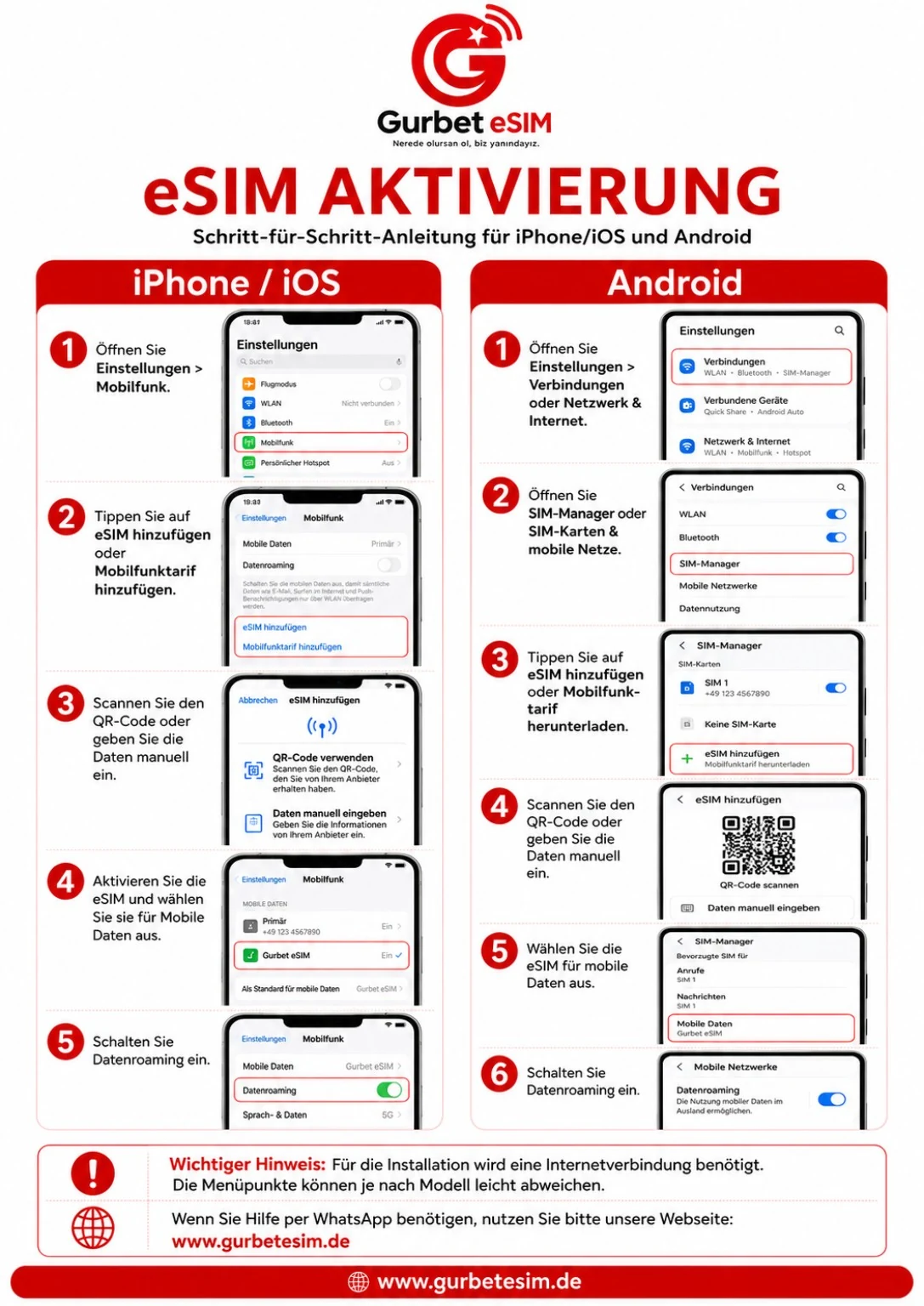
Instellingen openen
Open “Instellingen” en ga naar “Mobiel netwerk”.
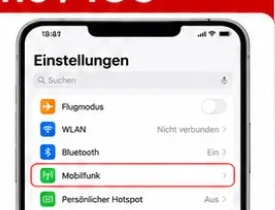

Installeer je Gurbet eSIM stap voor stap.
Bijgewerkt juli 2026 · iOS 26.x · Android 17Open “Instellingen” en ga naar “Mobiel netwerk”.
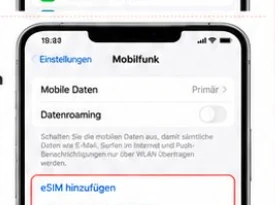
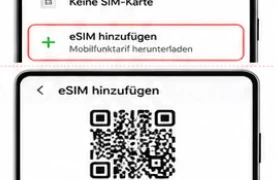
Tik op “eSIM toevoegen” of “Mobiel abonnement toevoegen”.
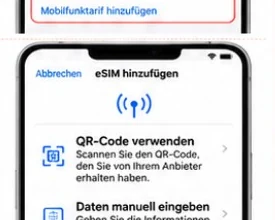
Kies “Gebruik QR-code” en scan de code uit je e-mail.
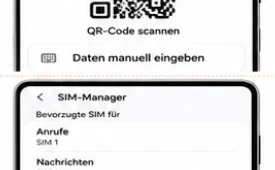
Kies Gurbet eSIM voor mobiele data.
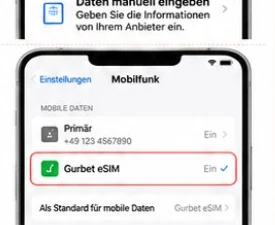
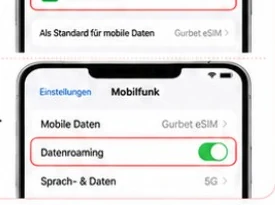
Zet dataroaming aan voor de reis-eSIM.
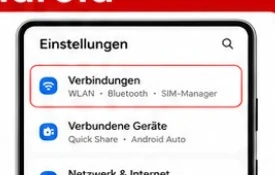
Open “Instellingen” en ga naar “Netwerk en internet” of “Verbindingen”.
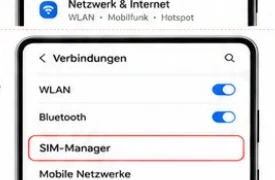
Tik op “SIMs”, “SIM-beheer” of “Mobiel netwerk”.
Kies “SIM toevoegen”, “eSIM instellen” of “Mobiel abonnement downloaden”.
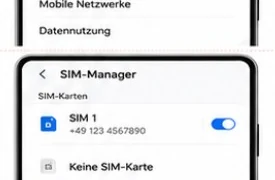
Scan de QR-code uit je bestelmail.
Kies Gurbet eSIM voor mobiele data en zet dataroaming aan.
Voor de installatie is internet nodig. Menunamen kunnen per toestel verschillen. Voorkom onverwachte roamingkosten: zet dataroaming uit voor je gewone sim of verwijder deze tijdelijk.