Einstellungen öffnen
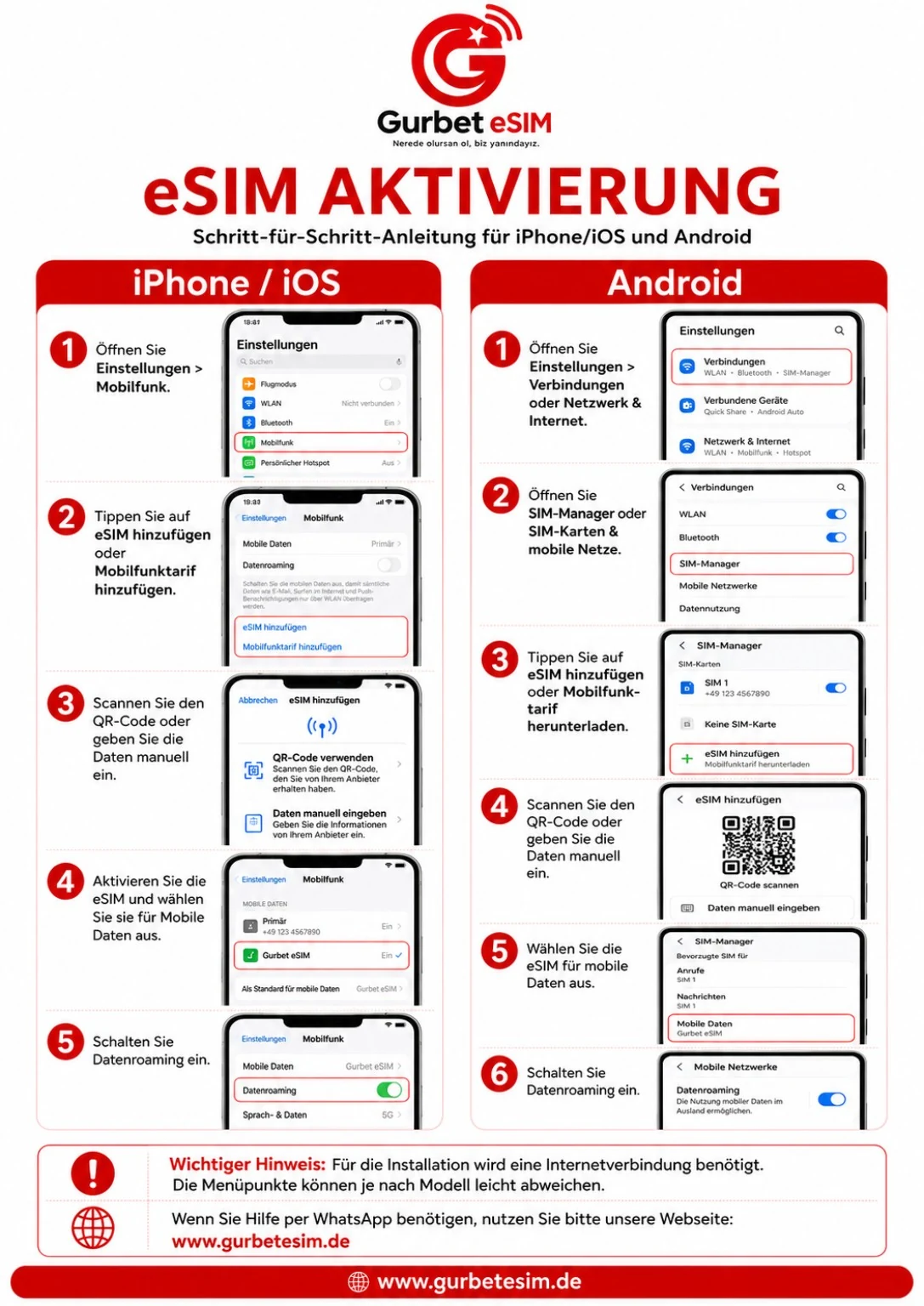
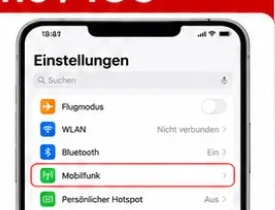
Öffne „Einstellungen“ und gehe zu „Mobilfunk“.

So installierst du deine Gurbet eSIM Schritt für Schritt.
Stand Juli 2026 · iOS 26.x · Android 17Öffne „Einstellungen“ und gehe zu „Mobilfunk“.
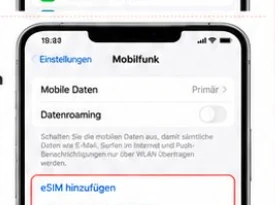
Tippe auf „eSIM hinzufügen“ oder „Mobilfunktarif hinzufügen“.
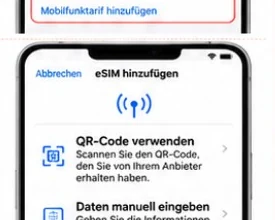
Wähle „QR-Code verwenden“ und scanne den Code aus deiner E-Mail.
Wähle Gurbet eSIM für mobile Daten aus.
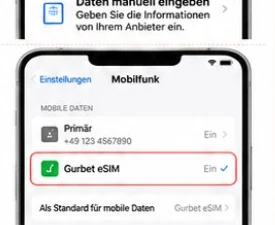
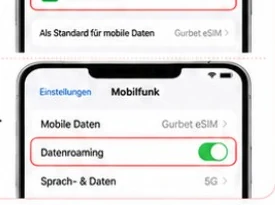
Aktiviere Datenroaming für die Reise-eSIM.
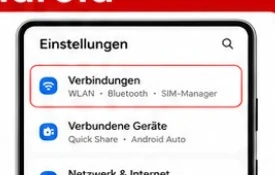
Öffne „Einstellungen“ und gehe zu „Netzwerk & Internet“ oder „Verbindungen“.
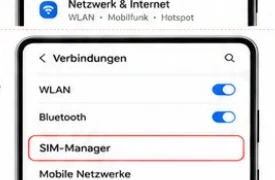
Tippe auf „SIMs“, „SIM-Manager“ oder „Mobilfunknetz“.
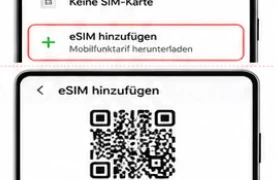
Wähle „SIM hinzufügen“, „eSIM einrichten“ oder „Mobilfunktarif herunterladen“.
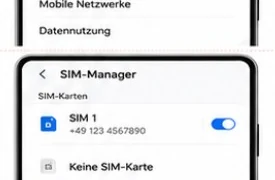
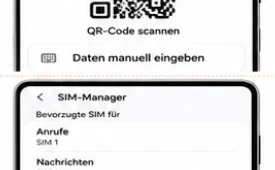
Scanne den QR-Code aus deiner Bestell-E-Mail.
Wähle Gurbet eSIM für mobile Daten und aktiviere Datenroaming.
Für die Installation wird eine Internetverbindung benötigt. Menüpunkte können je nach Modell leicht abweichen. Um unbeabsichtigte Roamingkosten zu vermeiden, deaktiviere Datenroaming für deine normale SIM oder entferne sie vorübergehend.