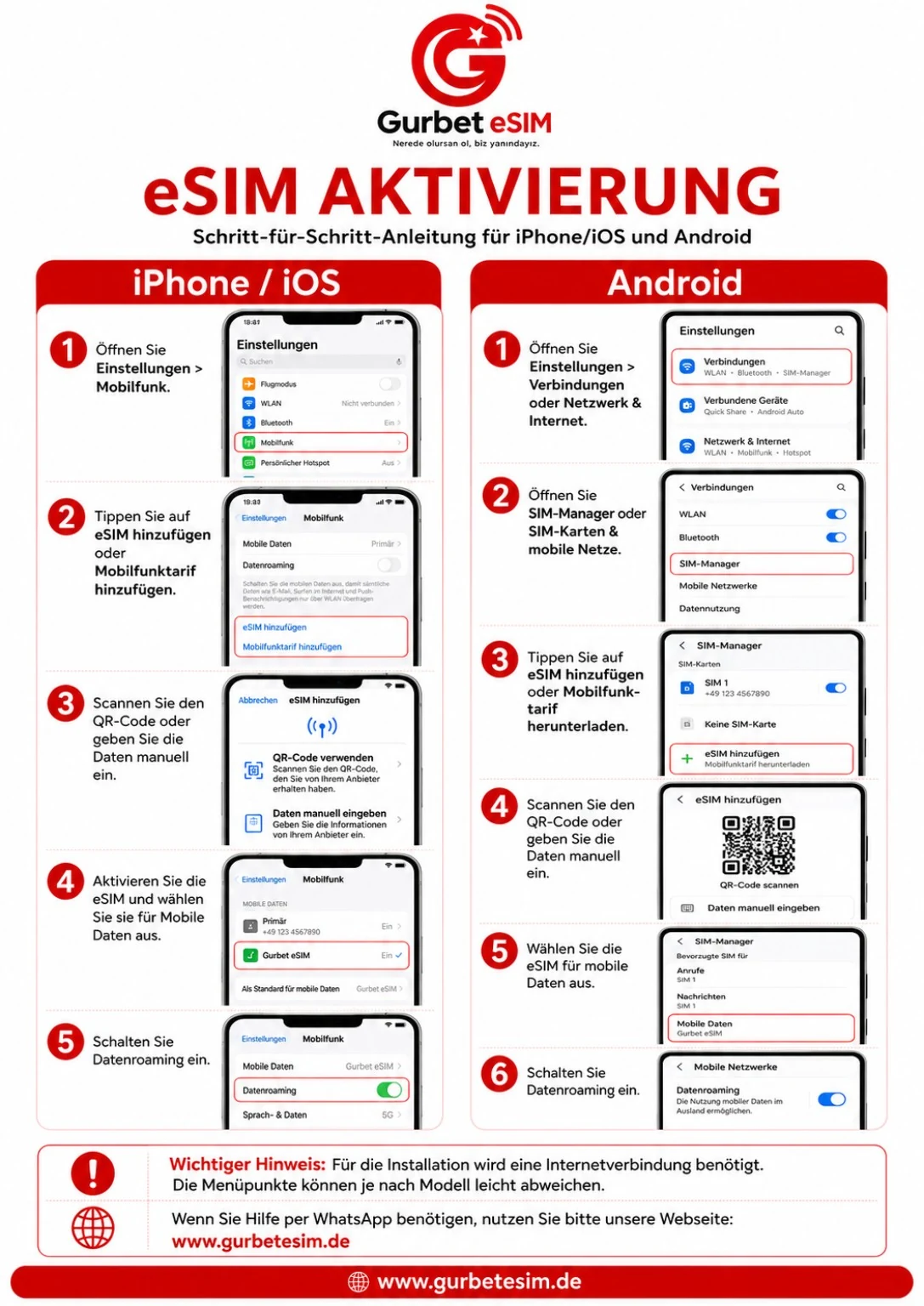
Ouvrir les réglages
Ouvrez « Réglages » puis « Données cellulaires ».

Installez votre Gurbet eSIM étape par étape.
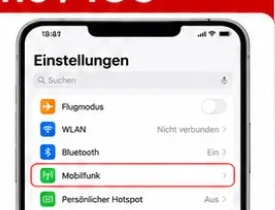
Mise à jour juillet 2026 · iOS 26.x · Android 17Ouvrez « Réglages » puis « Données cellulaires ».
Touchez « Ajouter une eSIM » ou « Ajouter un forfait cellulaire ».
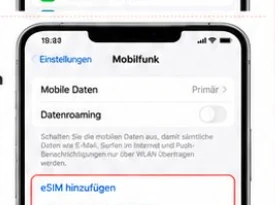
Choisissez « Utiliser un code QR » et scannez le code reçu par e-mail.
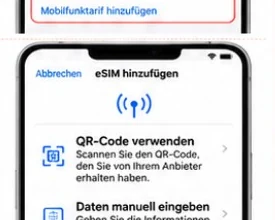
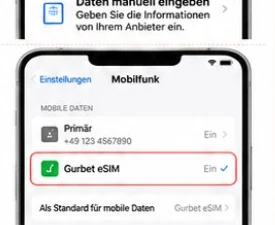
Sélectionnez Gurbet eSIM pour les données cellulaires.
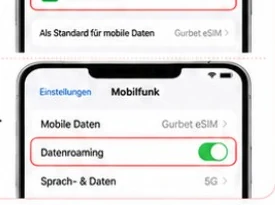
Activez l’itinérance des données pour l’eSIM de voyage.
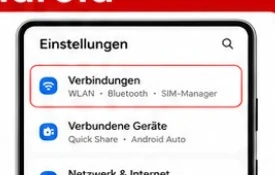
Ouvrez « Paramètres » puis « Réseau et Internet » ou « Connexions ».
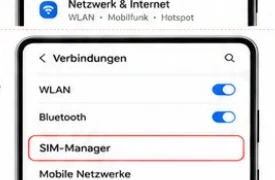
Touchez « SIM », « Gestionnaire SIM » ou « Réseau mobile ».
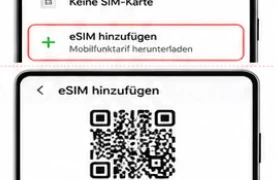
Choisissez « Ajouter une SIM », « Configurer une eSIM » ou « Télécharger un forfait mobile ».
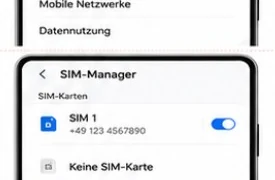
Scannez le QR code reçu dans l’e-mail de commande.
Choisissez Gurbet eSIM pour les données et activez l’itinérance.
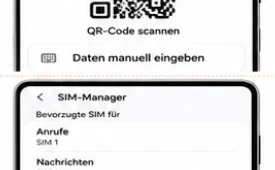
Une connexion Internet est nécessaire. Les noms des menus peuvent varier selon le modèle. Pour éviter les frais d’itinérance imprévus, désactivez l’itinérance sur votre SIM habituelle ou retirez-la temporairement.